

最近到手了一个小米平板7S pro,本打算用来推进无纸化学习…
不过来都来了,为什么不研究研究其作为电脑副屏的可能性呢喵
硬件
- ThinkBook 16+
- 小米平板7S pro
- 一根支持投屏的C to C线材
软件
- SpaceDesk
- DRIVER端(电脑)
- VIEWER端(平板)
注意,SpaceDesk的官网已被墙,需魔法。或从一些博客处可寻得网盘资源。
此处不提供下载链接,请自行寻找喵。
操作
电脑侧
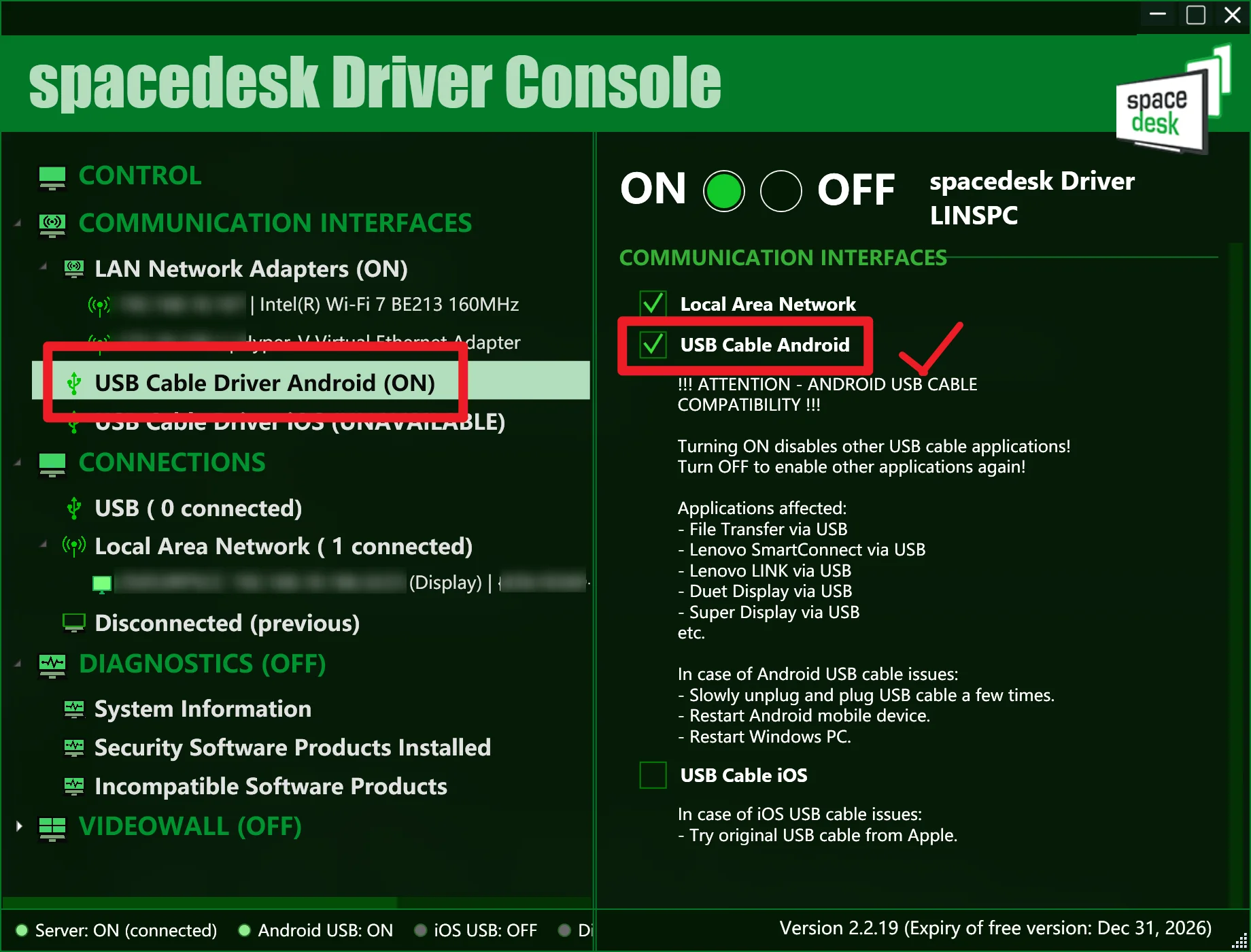
在安装SpaceDesk DRIVER后,打开的界面应如上所示。
选择USB Cable Driver Android后,勾选USB Cable Android选项即可。
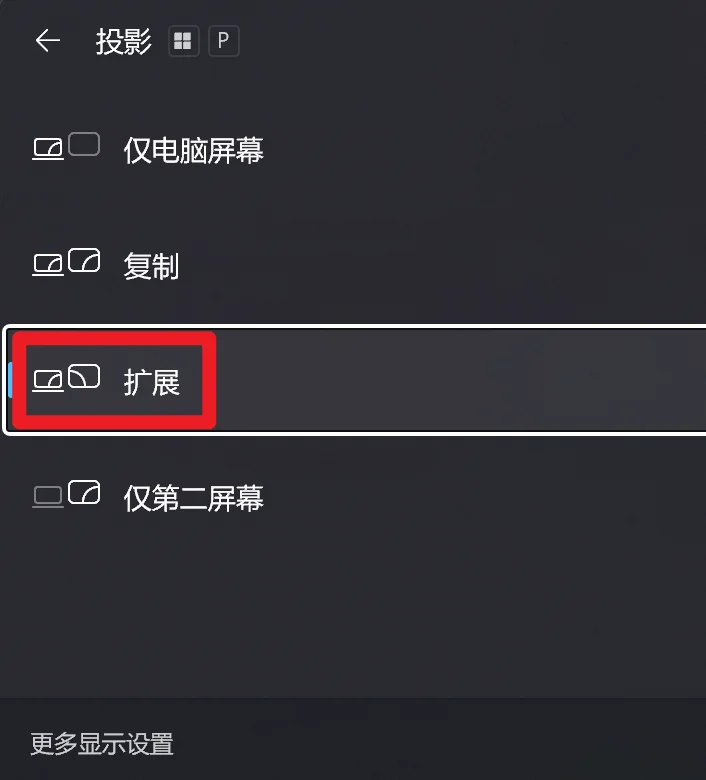
另外,还需按下Super+P后,在弹出的显示选项中选择扩展选项,才可将平板作为副屏使用。
平板侧
需安装SpaceDesk VIEWER app,打开备用即可。
链接
使用CtoC的USB线缆将两者连接,最好选雷电口。
连接后,可以在平板端看到如下页面:
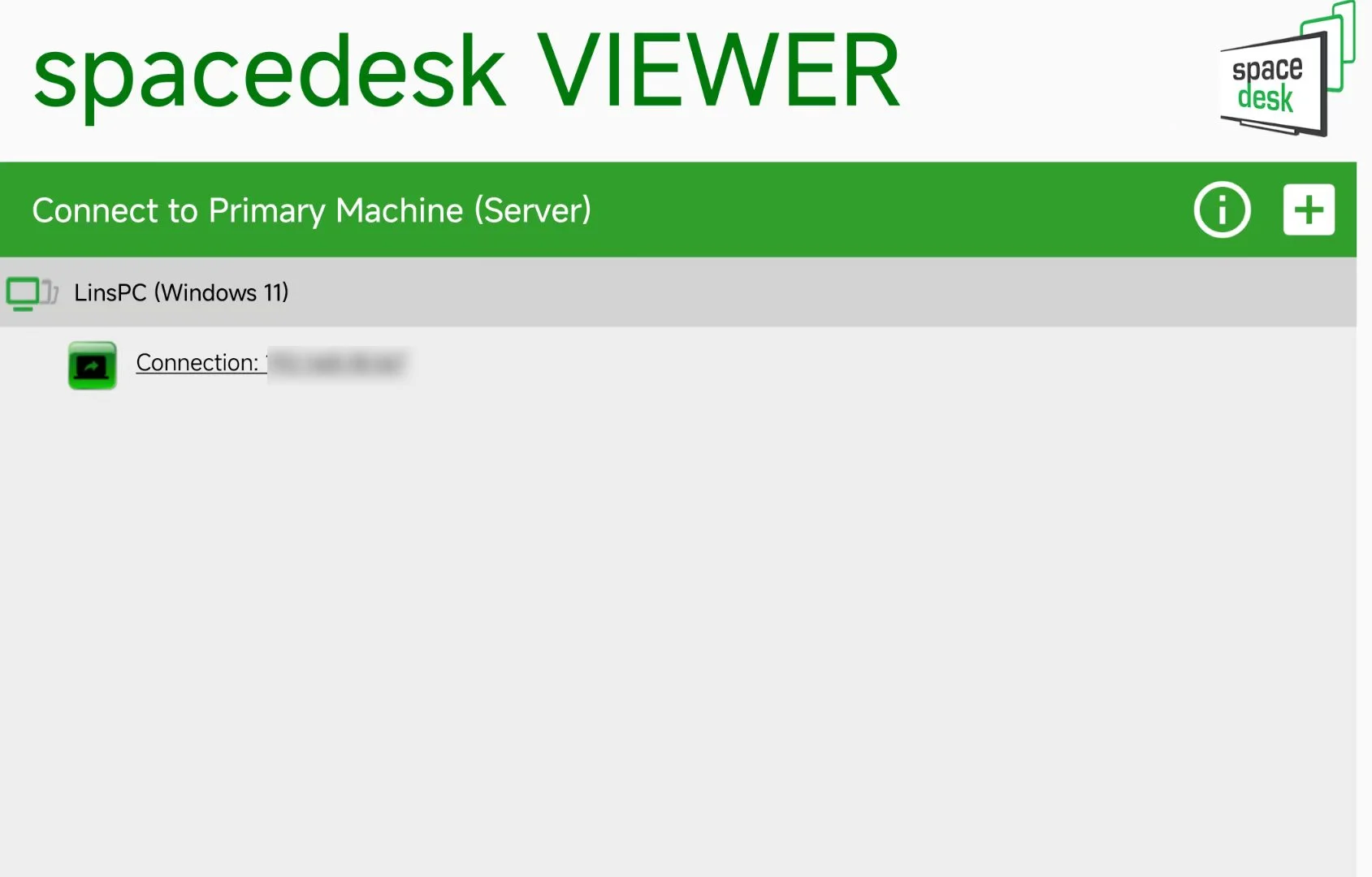
直接点击链接即可。
杂项设置
显示屏位置及方向
该项可以在电脑端的设置中调整。
在设置-系统-屏幕处即可调整显示器的显示方向及相对位置。
刷新率
SpaceDesk最高支持120Hz的刷新率,日常来讲完全够用。
该项需要在平板端的SpaceDesk设置的Quality/Performance项中,调整Custom FPS Rate至120Hz
之后再连接上电脑,即可享受120Hz的刷新率。
另外,在连接上副屏之后可能会出现主屏刷新率异常降低的问题,这是由于Win11自动把主屏的刷新率降低到了60Hz,只需在设置-系统-屏幕-高级显示器设置中,将选择刷新率项重新设回你所期望的刷新率即可。
缩放
一般而言,移动设备和电脑的PPI不会相同,所以可以通过调整缩放尺寸来实现窗口尺寸的尽量统一。
入口同样在设置-系统-屏幕
不过就算不统一也通常不会有太大的问题,只要不频繁将窗口跨屏即可。
结语
总地来讲,SpaceDesk可以实现相当不错的副屏连接效果。
但是,咱还是觉得平板更适合作为一个手写笔记以及阅读电子书的工具()
日后还是有机会再配一个外接显示器吧喵(~ ̄▽ ̄)~